
Selama ini mungkin para pustawan sudah akrab dengan SLiMS (Senayan Library Management System), sebuah aplikasi berbasis web untuk pengelolaan dan pelayanan perpustakaan. Namun sekarang ini juga tersedia Inlislite yang disediakan oleh Perputakaan Nasional. Mari kita kupas cara menginstalasinya terlebih dahulu.
Dimana Mendapatkan Inlislite
Inlislite gratis, dan tersedia dalam dua versi: portabel dan installer. Silahkan kunjungi laman inlislite untuk mengunduh salah satu diantaranya. Namun jika ini pertama kali Anda hendak memakainya, saya sarankan gunakan versi portabel demi alasan kemudahan, karena versi portabel persiapannya hanya cukup dengan mengekstraksi file-file, tanpa proses instalasi seperti pada versi installer.
Versi Portabel
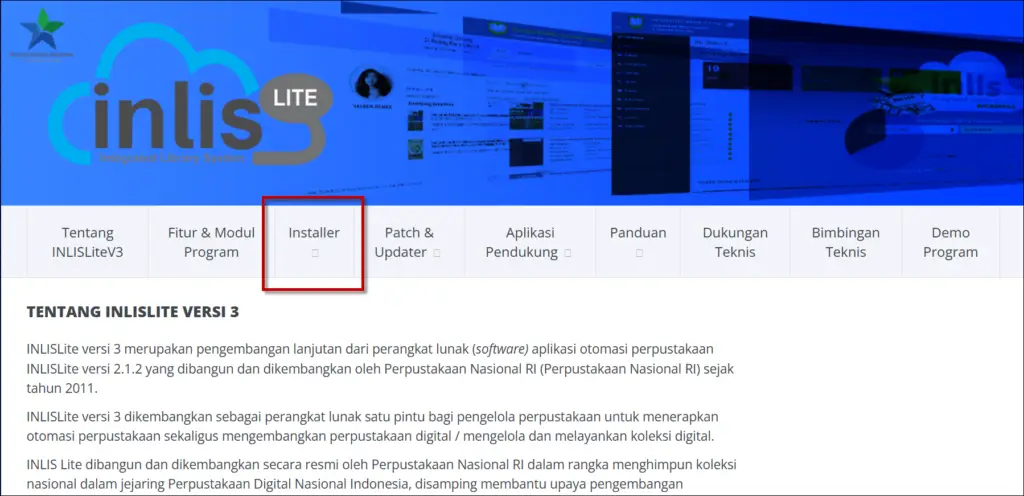
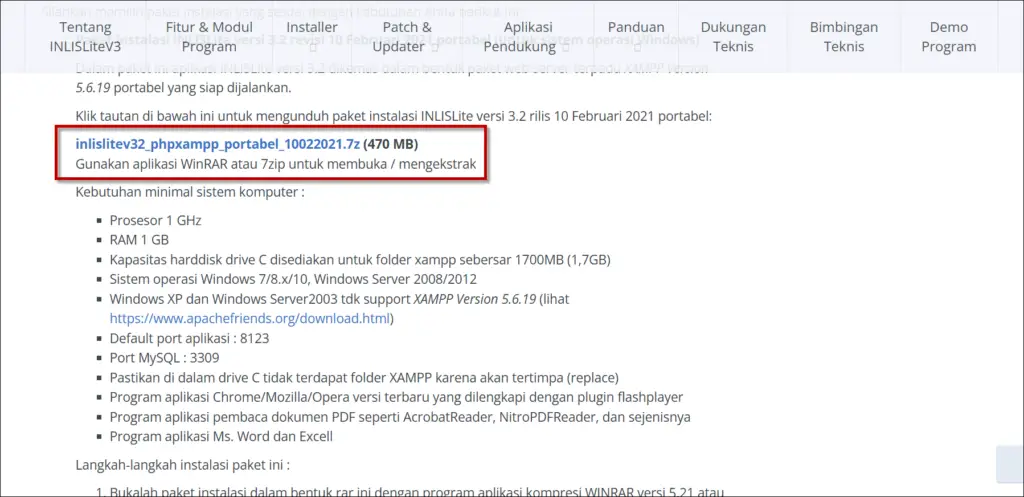
Pilih menu Installer, untuk menuju ke halaman pengunduhan file Inlislite versi portabel. Klik tautan inlislite32_phpexampp_portable_1002201.7z. Terlihat bahwa file berformat .7z. Hal itu berarti bahwa file tersebut dalam keadaan terkompresi (dimampatkan).
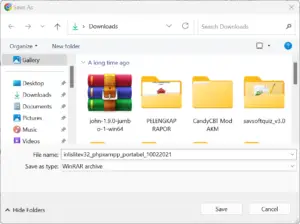
Simpan di komputer, biasanya di folder Downloads.
Mengekstraksi File Inlislite
Pastikan di komputer tersedia aplikasi WinRAR atau 7zip untuk membongkar file kompresi. Sebagai contoh, di komputer yang saya gunakan sudah tersedia aplikasi WinRAR, klik-kanan file hasil unduhan, lalu pilih Extract Files..
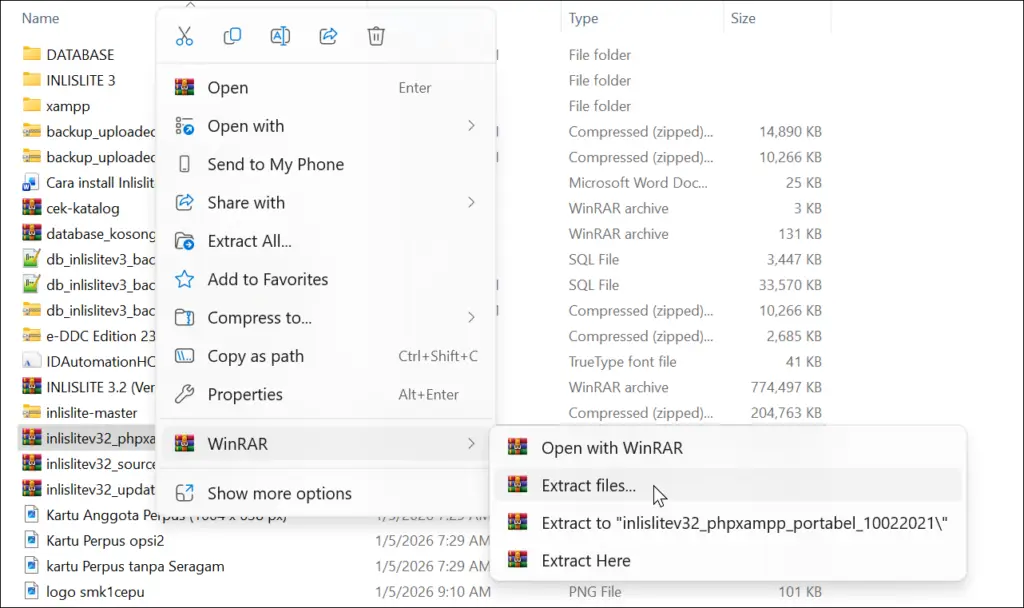
Hasil ekstraksi berupa folder bernama “inlislitev32_phpxampp_portabel_10022021“, yang di dalamnya terdapar sub-folder “xampp“. Pindahkan sub-folder xampp tersebut ke root directory C.
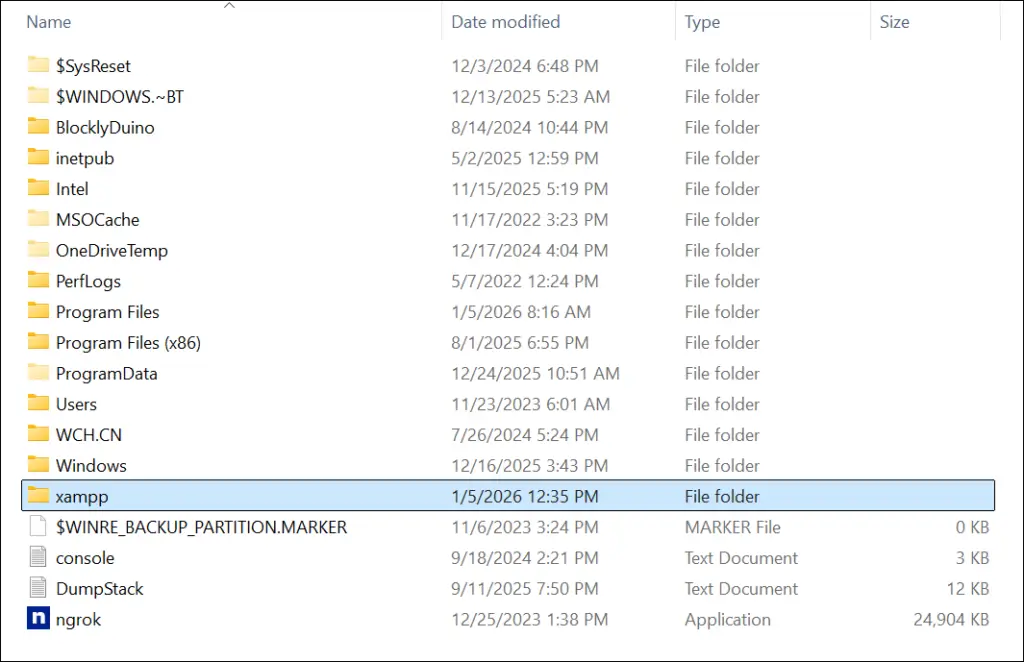
Menjalankan Inlislite
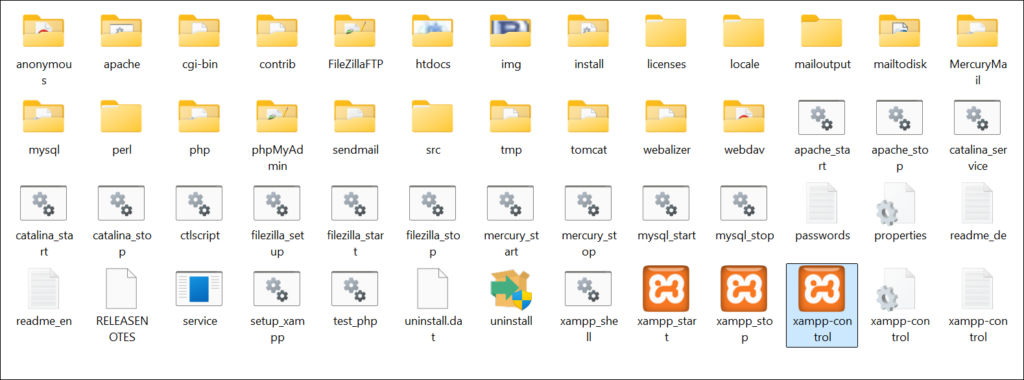
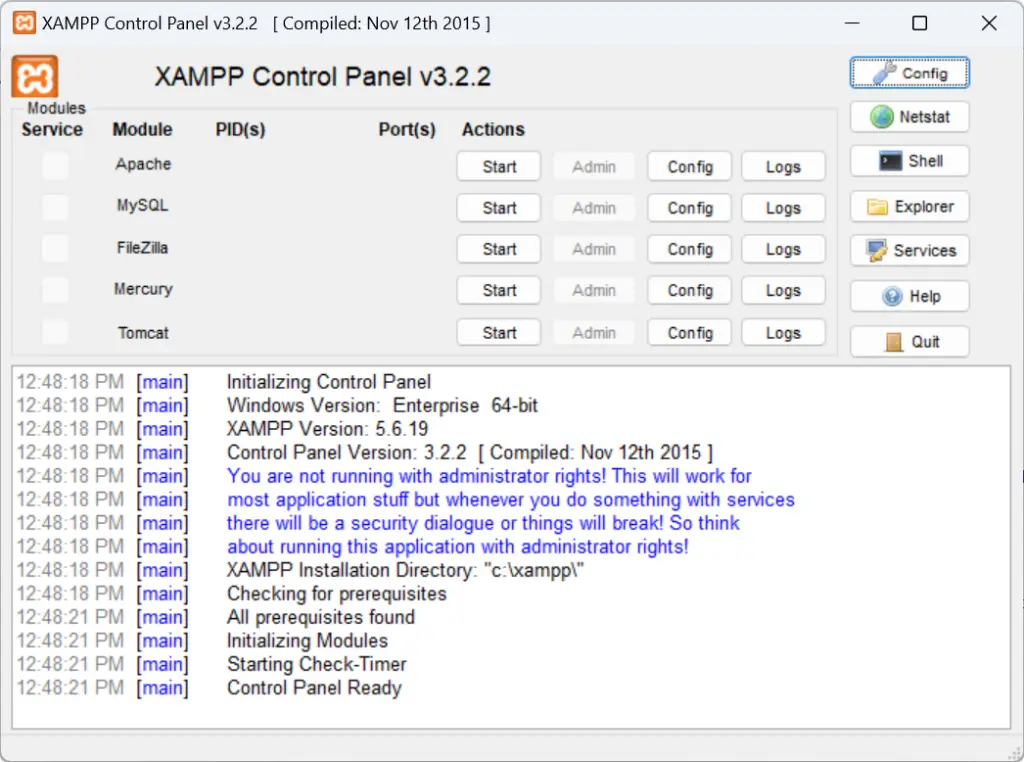
Buka folder “xampp”, temukan file xampp-control.exe. Dobel-klik file tersebut untuk menjalankan XAMPP Control Panel. Ini digunakan untuk mengaktifkan aplikasi web server Apache dan database server MySQL.
Klik Start untuk mengaktifkan web server Apache, terlihat bahwa web server Apache bekerja menggunakan port 8123. Klik Start juga untuk mengaktifkan database server MySQL. Setelah keduanya aktif, berarti inlislite sudah siap untuk digunakan.
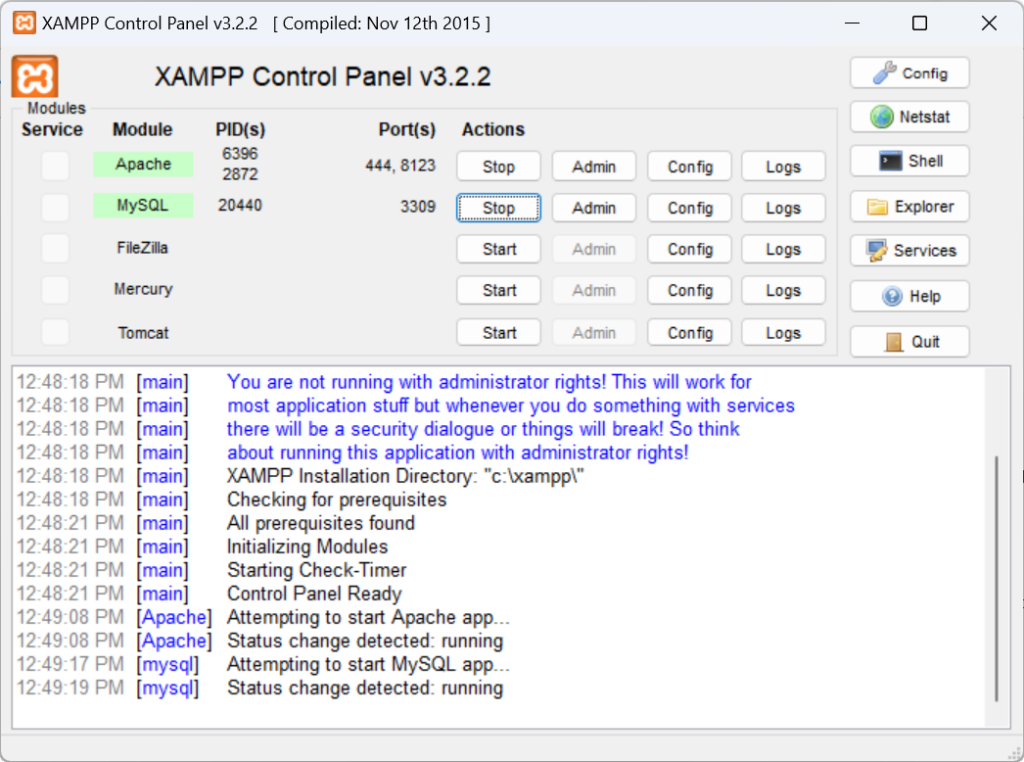
Selama penggunaan Inlislite, pastikan bahwa Apache dan MySQL senantiasa dalam keadaan aktif.
Mengakses Inlislite
Buka web browser, lalu kunjungi http://localhost:8123/inlislite3.
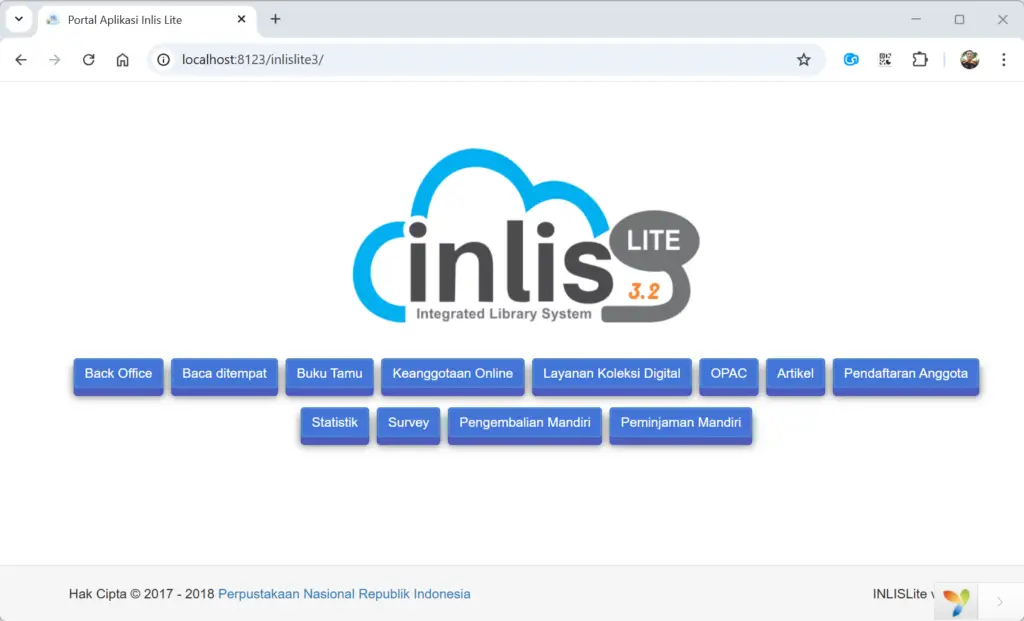
Mengakses Back Office
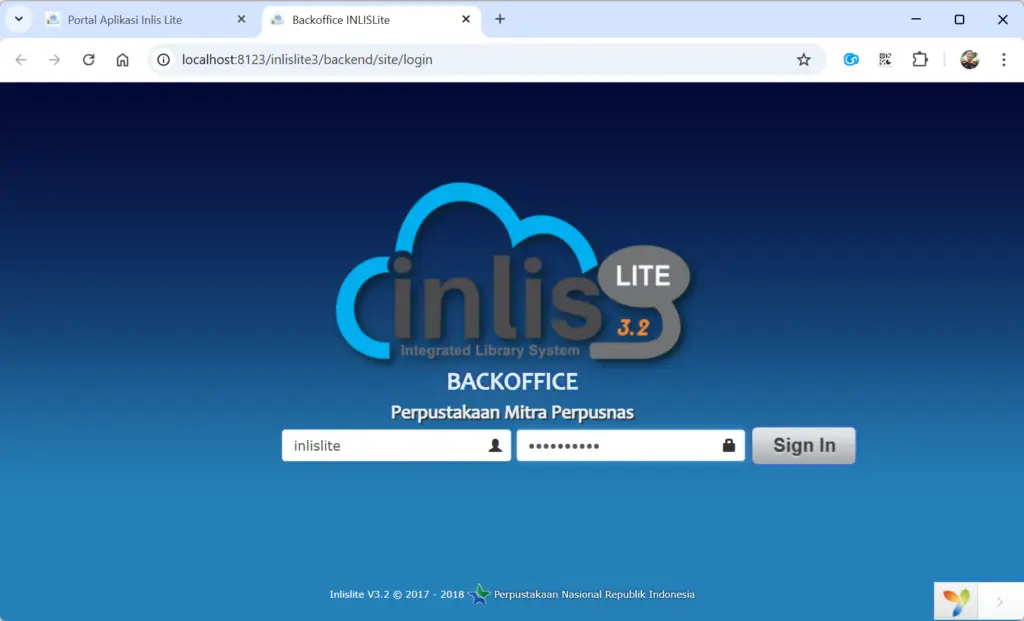
Back Office merupakan tempat untuk mengadministrasi portal perpustakaan. Klik tombol Back Office, gunakan akun bawaan berikut untuk masuk ke dalam Back Office:
- Username: inlislite
- Password: inlislite=
Klik tombol Sign in.
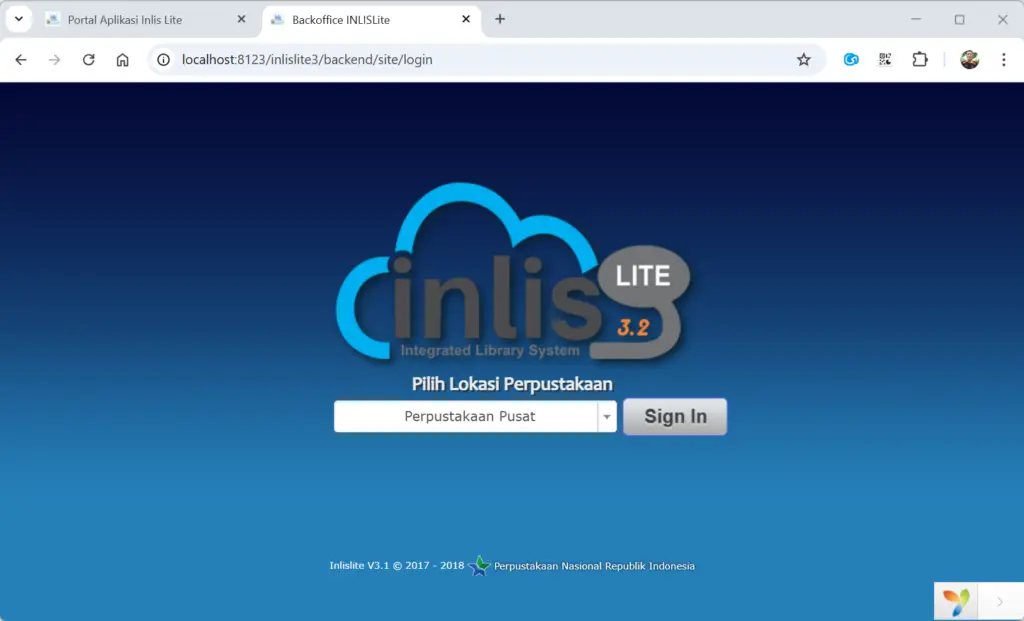
Biarkan pilihan pada Perpustakaan Pusat, lalu klik Sign in.
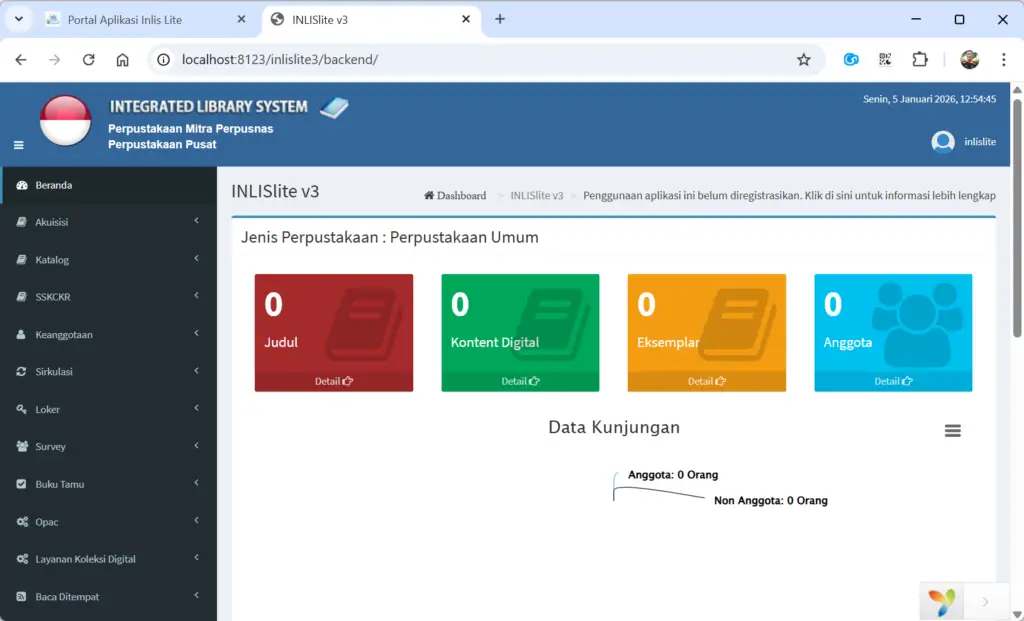
Dashboard
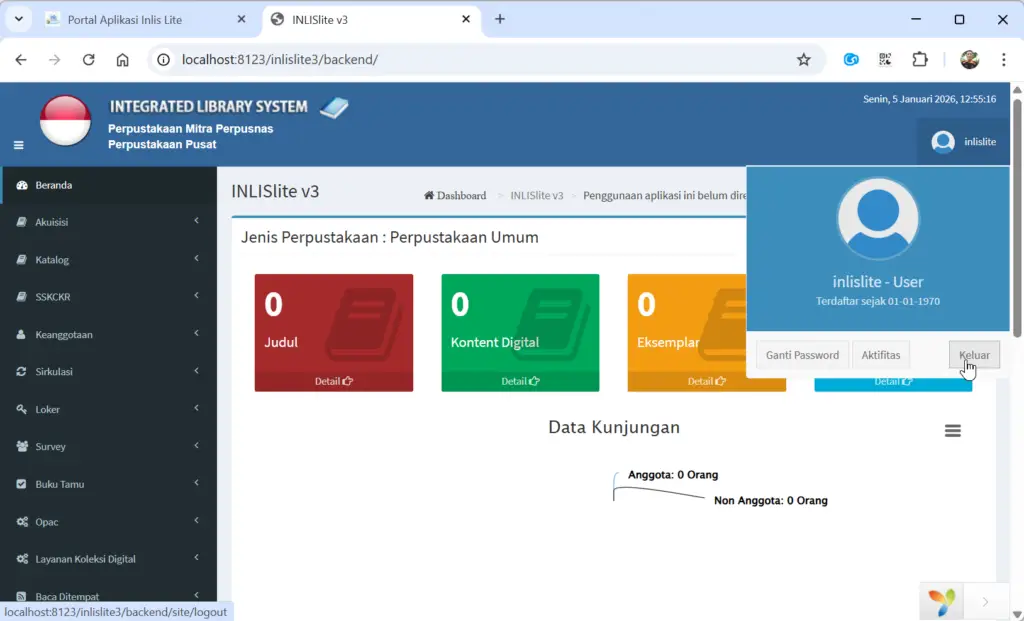
Sekarang Anda dapat memulai mengelola perpustakaan secara digital melalui dashboard yang tersedia. Disinilah kita dapat mengalukan pengaturan-pengaturan, melakukan entri koleksi, melakukan layanan peminjaman dan pengembalian koleksi dan sebagainya.
Keluar dari Sistem
Perhatikan nama akun di sudut kanan-atas, klik untuk membuka menu, lalu pilih Keluar.
Menutup Server Inlislite
Buka XAMPP Control Panel, lalu klik Stop pada modul Apache dan MySQL. Setelah keduanya tidak aktif, tutup kembali XAMPP Control Panel.
Semoga bermanfaat.